Formatea discos grandes en FAT32 gratis
FAT32 Format es una herramienta gratis para formatear unidades en FAT32. La desarrolla Ridgecrop Consultants y lleva años siendo una solución habitual cuando Windows pone problemas para utilizar este sistema de archivos en discos de gran capacidad.
Alternativa más recomendada
El programa es extremadamente sencillo. No se instala, ocupa muy poco espacio y tampoco tiene una interfaz gráfica: se ejecuta desde la línea de comandos. Puede trabajar con volúmenes de hasta 2 TB y admite discos GPT.
¿Para qué sirve FAT32 Format?
Su utilidad aparece sobre todo cuando necesitas formatear una memoria USB o un disco externo en FAT32 y el dispositivo donde vas a utilizarlo exige este sistema de archivos.
Todavía hay consolas, reproductores multimedia, equipos de sonido y otros aparatos que se llevan mejor con FAT32 que con formatos más recientes. En esos casos, FAT32 Format permite preparar unidades de gran tamaño sin tener que recurrir a un programa completo de gestión de particiones.
Eso sí, utilizar FAT32 también implica aceptar sus limitaciones. La más conocida es el máximo de 4 GiB por archivo, algo que puede resultar incómodo con vídeos, copias de seguridad o imágenes de disco de gran tamaño.
¿Cómo funciona FAT32 Format?
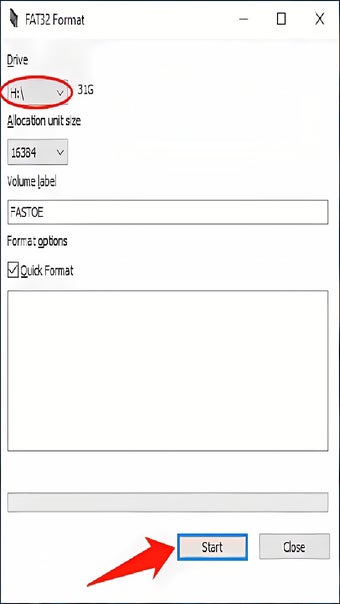
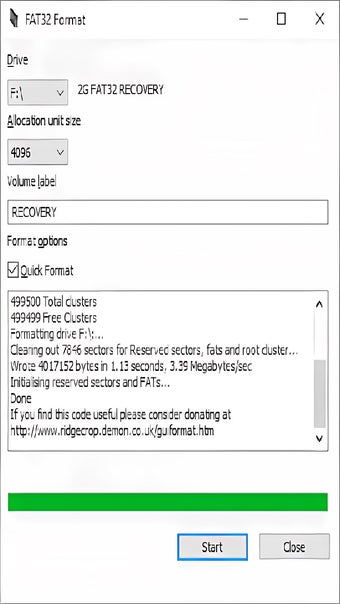
Aquí no hay asistentes ni grandes menús. Se extrae el programa, se abre la consola de Windows y se indica la unidad que se quiere formatear.
FAT32 Format permite además escoger el tamaño de clúster, aunque para un uso normal no hace falta tocar esta opción. Antes de empezar conviene comprobar bien la letra de la unidad: el formateo elimina los datos que contiene.
También hay que cerrar cualquier archivo o aplicación que esté utilizando ese disco. Si Windows mantiene la unidad ocupada, el programa puede no ser capaz de acceder a ella.
Una utilidad bastante más simple de lo que parece
El nombre puede hacer pensar en una herramienta completa para trabajar con discos, pero no lo es. FAT32 Format se limita principalmente al formateo. No sirve para recuperar archivos, redimensionar particiones o clonar discos.
Tampoco realiza una comprobación de sectores defectuosos mientras trabaja. A cambio, el proceso es rápido y el programa apenas añade complejidad a una tarea que normalmente se hace una vez y se olvida.
Las versiones posteriores incorporaron soporte para discos GPT y sectores superiores a 512 bytes, algo importante en unidades modernas.
¿Sigue mereciendo la pena FAT32 Format?
Mucho menos que hace unos años, pero todavía puede tener sentido para muchos.
Durante bastante tiempo, una de sus grandes ventajas fue permitir crear unidades FAT32 mayores de 32 GB, un límite que las herramientas de Windows mantenían al formatear. Windows 11 ya permite llegar hasta 2 TB mediante su propio comando “format” en versiones actualizadas, así que esa diferencia se ha reducido bastante.
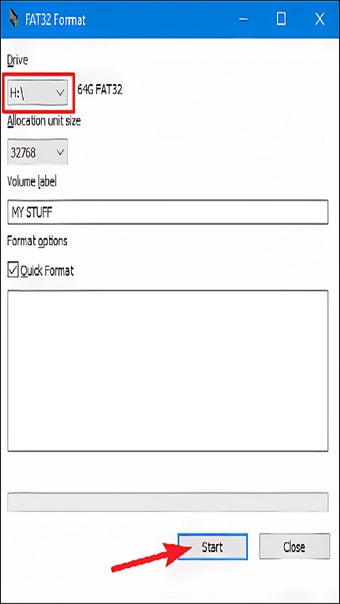
Aun así, FAT32 Format sigue siendo práctico en equipos antiguos o cuando simplemente quieres una utilidad pequeña dedicada a esta tarea. Si prefieres trabajar con ventanas y botones, en cambio, probablemente te resulte más cómodo utilizar una alternativa gráfica.
Alternativas a FAT32 Format
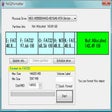
- FAT32 GUI Formatter ofrece una forma más visual de formatear unidades en FAT32.
- USB Disk Storage Format Tool está pensado especialmente para trabajar con memorias USB y otros dispositivos extraíbles.
- Aomei NTFS to FAT32 Converter añade más opciones para quienes necesitan convertir o preparar discos con distintos sistemas de archivos.
Pequeño, rápido y muy específico
FAT32 Format no intenta hacer demasiado, y precisamente ahí está buena parte de su atractivo. Ocupa poco, no necesita instalación y permite preparar rápidamente una unidad FAT32 sin cargar Windows con una suite de gestión de discos.
Su uso desde la consola puede echar atrás a quien no esté acostumbrado a este tipo de herramientas. Además, hoy existen más opciones para formatear discos grandes desde el propio Windows. Aun así, sigue siendo útil, pero su papel es bastante más concreto que cuando apareció.